갤럭시 사진 보낼 때 위치정보만 빼는 법, 내 갤러리 지도는 남겨두세요
갤러리에서 사진을 고르고 공유 창의 ‘옵션’을 여세요. ‘위치정보 포함’을 끄면 원본의 촬영 장소는 남기고 이번에 보낼 파일에서만 위치를 뺄 수 있습니다.
글 보기NOTES
갤러리에서 사진을 고르고 공유 창의 ‘옵션’을 여세요. ‘위치정보 포함’을 끄면 원본의 촬영 장소는 남기고 이번에 보낼 파일에서만 위치를 뺄 수 있습니다.
글 보기작업표시줄에는 앱이 있는데 창만 안 보이면 Alt+Tab으로 그 앱부터 선택하세요. 일반 창은 Alt+Space의 ‘이동’으로 끌어올 수 있고, 두 화면이 살아 있다면 모니터 간 이동 단축키가 빠릅니다.
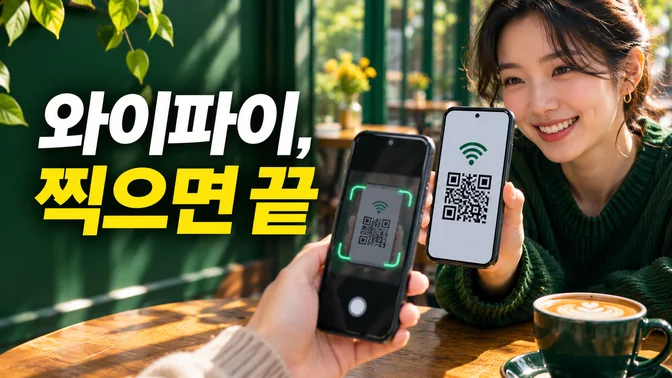
글 보기집 와이파이에 이미 연결된 갤럭시가 있다면 네트워크 이름 옆 톱니바퀴를 누르세요. 거기서 QR코드를 열면 손님 휴대폰으로 바로 연결할 수 있습니다.
글 보기보낸 iMessage를 길게 누르세요. 전송 취소는 2분 이내, 편집은 15분 이내에 최대 다섯 번입니다. 삭제를 눌렀을 때와 상대방 화면이 다릅니다.
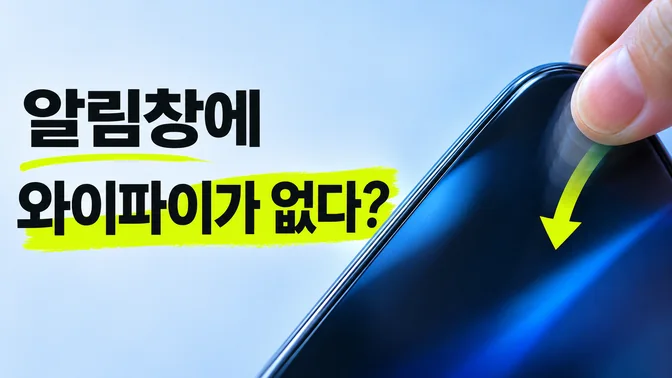
글 보기알림만 보이면 화면 오른쪽 맨 위에서 한 번 내려보세요. 예전처럼 알림과 버튼을 같이 쓰는 방법, 손전등 하나만 빠졌을 때 넣는 방법도 있습니다.
글 보기7-Zip의 ‘압축파일에 추가’에서 zip과 AES-256을 고릅니다. 받는 쪽에서는 파일 목록이 보이더라도 압축을 풀 때 암호가 필요한지 확인하세요.
글 보기